
Vaultwarden Web / App / Web Extension
In vier Schritten zum Passwort-Tresor Ihres Unternehmens
So verbinden Sie die Bitwarden-App oder Browser-Erweiterung mit dem Vaultwarden-Server Ihres Unternehmens. Die Anleitung setzt ein bereits eingerichtetes Benutzerkonto voraus.
SCHRITT 1 VON 4
App öffnen und Server auswählen
Installieren Sie die passende Bitwarden-App oder Browser-Erweiterung. Öffnen Sie die Anmeldung und wählen Sie bei der Serverauswahl „Selbst gehostet“. Die E-Mail-Adresse geben Sie nach dem Speichern der Serveradresse ein.
Offizieller Download · bitwarden.com/download/
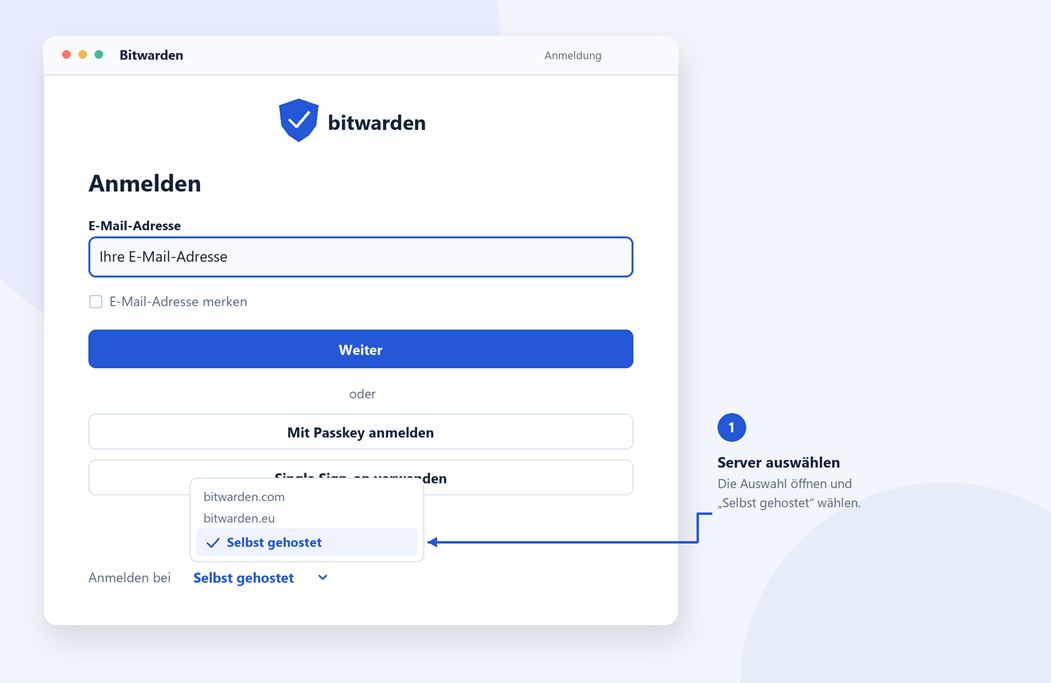 Schematische Darstellung · Die Oberfläche kann je nach App-Version abweichen.
SCHRITT 2 VON 4
Serveradresse eintragen
Im Fenster „Selbst gehostete Umgebung“ tragen Sie die von Ihrer IT mitgeteilte Adresse vollständig in das Feld „Server-URL“ ein. Bestätigen Sie anschließend mit „Speichern“.
Beispiel https://pw-safe.firma.com
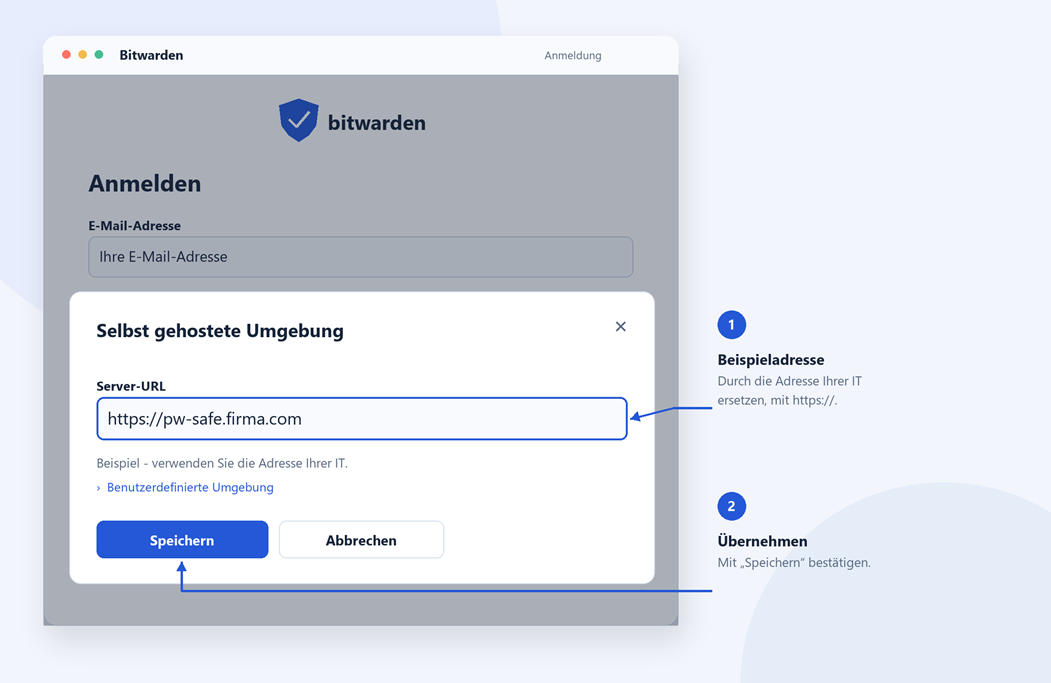 Schematische Darstellung · Die Oberfläche kann je nach App-Version abweichen.
SCHRITT 3 VON 4
Konto angeben und Weiter wählen
Nach dem Speichern der Serveradresse gelangen Sie zurück zur Anmeldung. Geben Sie jetzt die E-Mail-Adresse Ihres bestehenden Kontos ein und klicken Sie auf „Weiter“. Erst danach erscheint das Feld für Ihr Master-Passwort.
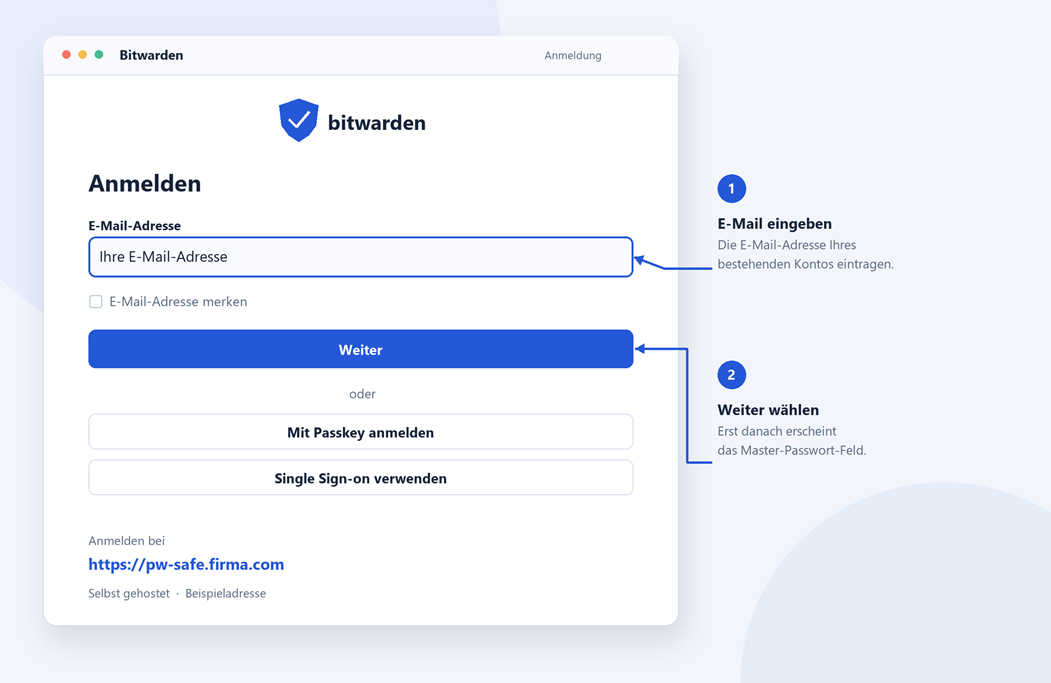 Schematische Darstellung · Die Oberfläche kann je nach App-Version abweichen.
SCHRITT 4 VON 4
Mit dem Masterpasswort anmelden
Nachdem Sie Ihre E-Mail-Adresse mit „Weiter“ bestätigt haben, geben Sie Ihr Master-Passwort ein und wählen „Anmelden“. Falls ein zweiter Faktor eingerichtet ist, bestätigen Sie die Anmeldung damit. Anschließend öffnet sich Ihr Tresor.
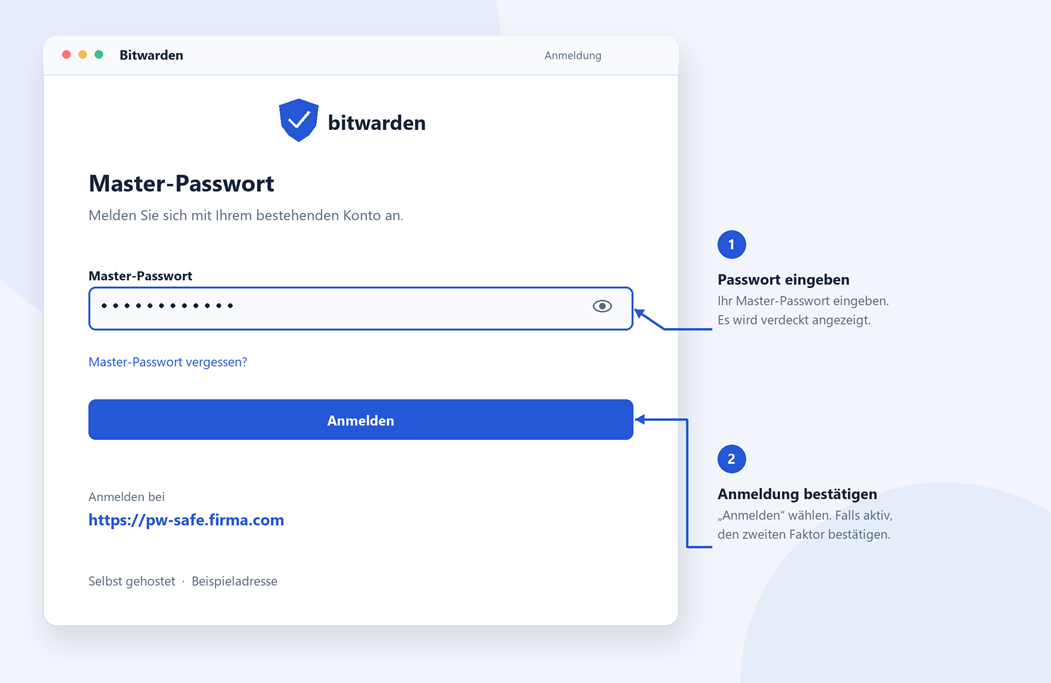 Schematische Darstellung · Die Oberfläche kann je nach App-Version abweichen.