
Anleitung für die Einrichtung eines IMAP / POP3 Kontos in Outlook
Um Ihr IMAP- oder POP3-Konto in Ihrem Outlook einzurichten, gehen Sie bitte wie folgt vor:
Navigieren zu den Einstellungen
Öffnen Sie Ihr Outlook ganz normal.
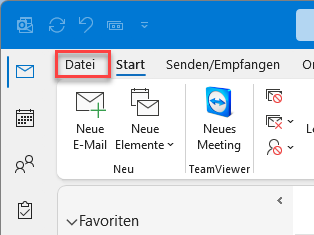
Klicken Sie links oben auf Datei:
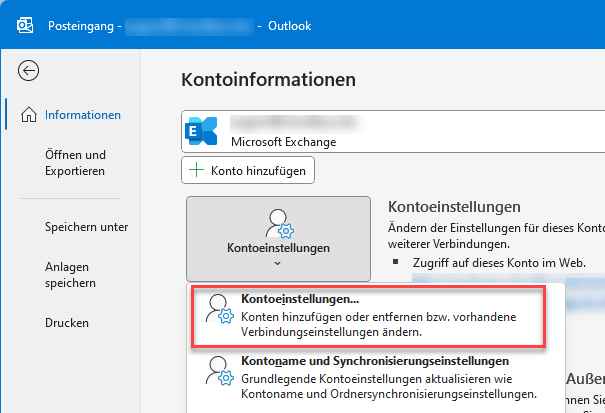
Klicken Sie auf Kontoeinstellungen -> Kontoeinstellungen:
Generelle Einrichtung
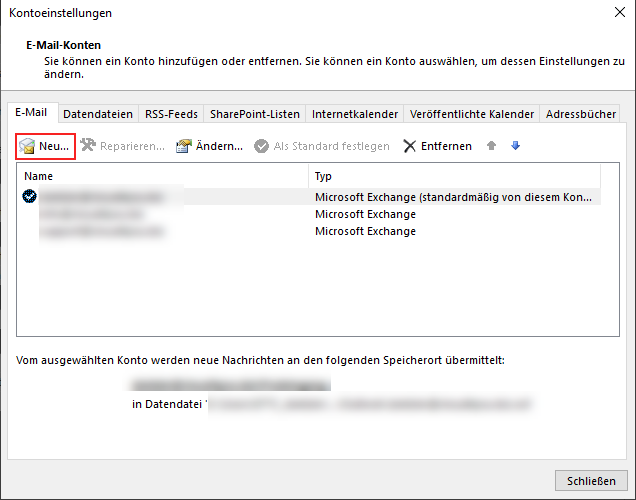
Dort klicken Sie auf "Neu...":
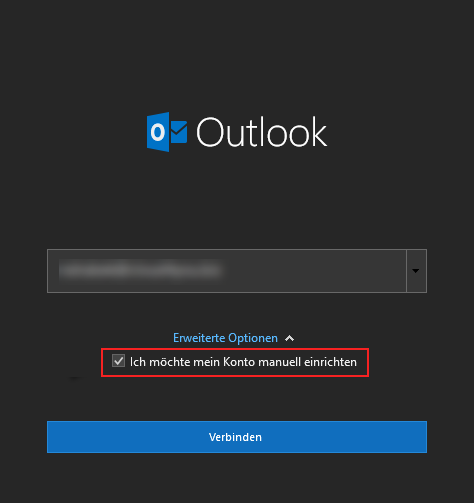
Wählen Sie die manuelle Einrichtung aus und klicken Sie auf "Verbinden":
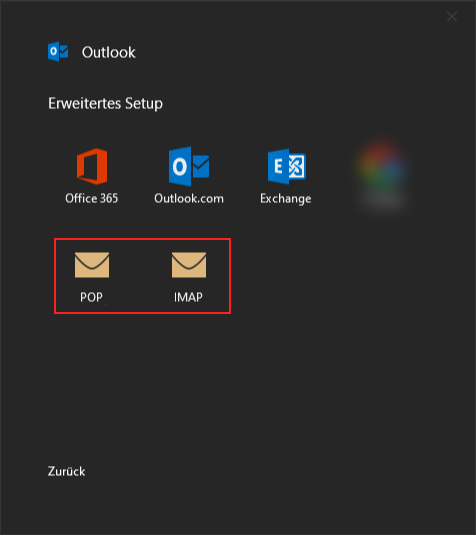
Wählen Sie Ihr bevorzugte Kontoart aus (IMAP oder POP3):
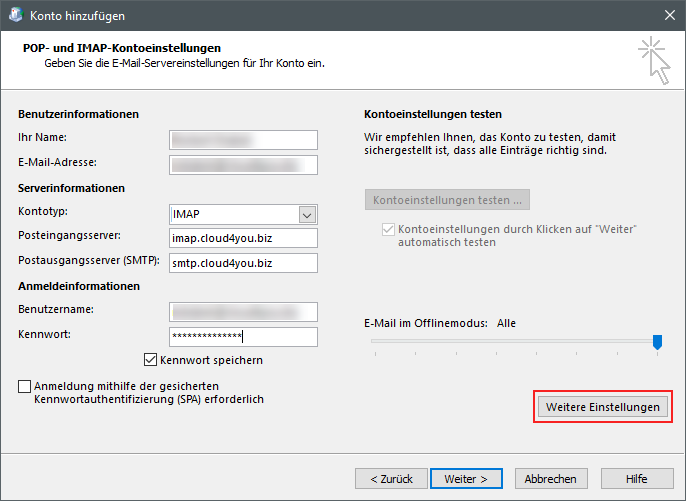
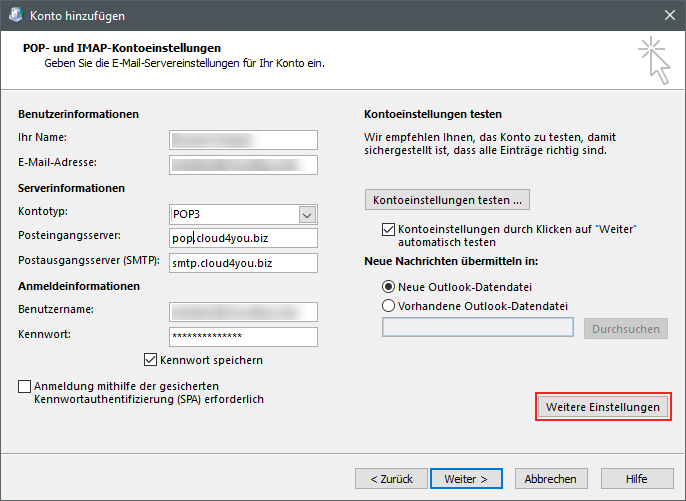
Hinterlegen Sie nun folgende Daten:
Benutzerinformationen:
Ihr Name: <Anzeigename>
E-Mail-Adresse: <Ihre E-Mailadresse>
Serverinformationen:
Kontotyp: IMAP/POP3
Posteingangsserver (IMAP): imap.cloud4you.biz
Posteingangsserver (POP3): pop.cloud4you.biz
Postausgangsserver (POP3/IMAP): smtp.cloud4you.biz
Anmeldeinformationen:
Benutzername: <Ihre E-Mailadresse>
Kennwort: <Ihr Kennwort welches Sie für Ihre E-Mail-Adresse vergeben haben>
Beispiel:
 |
 |
| IMAP | POP3 |
Wichtige Zusatzeinstellungen
Klicken Sie auf Weitere Einstellungen und setzen Sie im Reiter Postausgangsserver folgende Einstellungen:
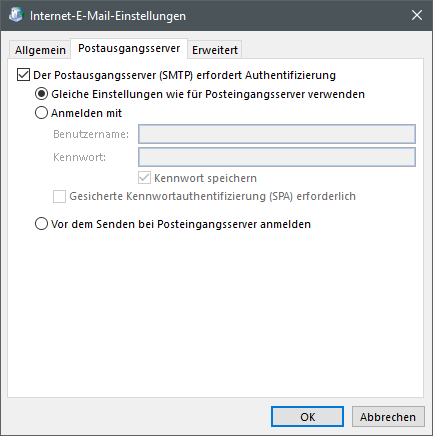
Im Reiter Erweitert muss dann noch folgende Portkonfiguration durchgeführt werden:
Posteingangsserver (IMAP):
Port: 993 - Verschlüsselung: SSL/TLS
Posteingangsserver (POP3):
Port: 110 - Verschlüsselung: SSL/TLS
Postausgangsserver (SMTP):
Port: 465 - Verschlüsselung: SSL/TLS
Wenn Sie IMAP und Outlook nutzen möchten, muss als Stammordnerpfad noch "INBOX" eintragen werden: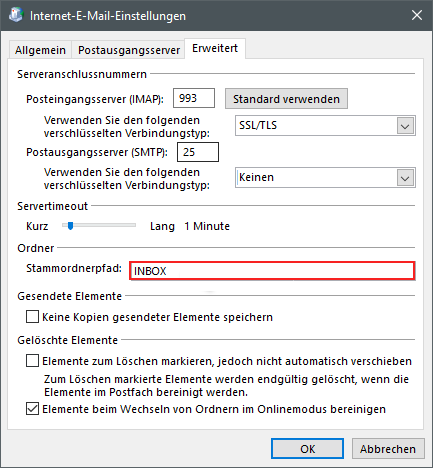
Am Ende bestätigen Sie alle Fenster mit "OK" und "Weiter". Ihr Postfach ist jetzt erfolgreich eingerichtet.